Android · iPhone · bepul

Mushuk va Itlarni Top

Ko‘chada mushuk yoki it uchradimi? Suratga oling: joylashuv avtomatik belgilanadi. Yo‘qolgan yoki topilgan hayvonni yaqin atrofdagi e’lonlardan va xaritadan toping.

▶Reklama

20 soniyada ilova

Ko‘chada mushukni ko‘rdingizmi? Suratga oling, joylashuv avtomatik belgilanadi, boshqalar esa uni xaritada topadi.

Ilovani yuklab olish ↓
01Yuklab olish

APK faylni yuklab oling

Ilova Google Play’da emas, shuning uchun to‘g‘ridan-to‘g‘ri APK fayl sifatida beriladi. Bepul va reklamasiz.

Mushuk va Itlarni Top

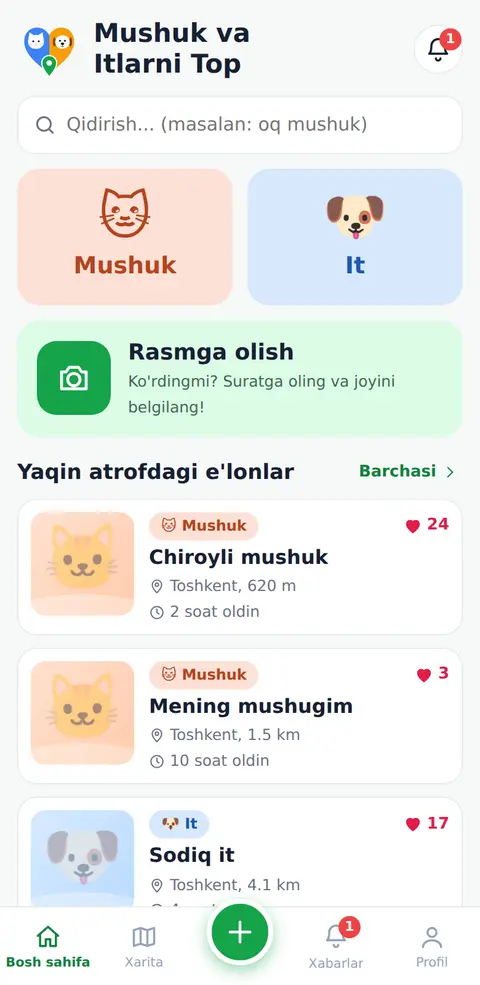
Ko‘rdingmi: belgila. Qidiryapsanmi: top! Rasmga oling, joylashuv avtomatik saqlanadi, boshqalar uni xaritada ko‘radi.

  • Google orqali kirish
  • Kamera va avtomatik GPS
  • Yaqin atrofdagi e’lonlar va xarita
  • Layk, izoh, bildirishnomalar
  • 3 til · qorong‘u rejim
Yuklab olish (APK)

v1.07.0 MBAndroid 5.1+

SHA-256

iPhone’mi? APK u yerda o‘rnatilmaydi. Veb-versiyani o‘rnating ↓
02O‘rnatish

Telefoningizga o‘rnatish: 5 qadam

  1. 1

    APK faylni yuklab oling

    Yuqoridagi tugmani bosing. Fayl telefonning Yuklamalar (Downloads) papkasiga tushadi. Telegram yoki Instagram ichidagi brauzerda yuklash ishlamasa, havolani Chrome’da oching.

  2. 2

    Faylni oching

    Brauzer pastida «Ochish» chiqadi yoki Fayllar → Yuklamalar orqali mushuk-it-top.apk ni bosing.

  3. 3

    Noma’lum manbalarga ruxsat bering

    Android so‘rasa: Sozlamalarni bosing va «Ushbu manbadan o‘rnatishga ruxsat» ni yoqing (Chrome yoki Fayllar uchun). Keyin orqaga qaytib o‘rnatishni davom ettiring. Bu ruxsatni keyin o‘chirib qo‘yish mumkin.

  4. 4

    Play Protect ogohlantirishi

    «Zararli bo‘lishi mumkin» degan oyna chiqsa: ilova Play Store’da emasligi uchun shunday bo‘ladi. «Batafsil» → «Baribir o‘rnatish» ni bosing.

  5. 5

    Oching va Google bilan kiring

    Ilovani oching, «Google bilan kirish» ni bosing, so‘ng ism-sharifingizni kiriting. Kamera va joylashuv ruxsati so‘ralganda «Ilovadan foydalanayotganda» ni tanlang.

iPhone · iOS

iPhone’ga o‘rnatish: 4 qadam

App Store kerak emas: veb-ilova bosh ekranga ikonka bo‘lib o‘rnatiladi va to‘liq ekranda ochiladi. Kamera, GPS va Google bilan kirish xuddi Android’dagidek ishlaydi.

  1. 1

    Havolani Safari’da oching

    Chrome emas, aynan Safari! Boshqa brauzerlarda «Bosh ekranga qo‘shish» bo‘lmasligi mumkin. Pastdagi «Ilovani ochish» tugmasini Safari’da bosing.

  2. 2

    «Ulashish» tugmasini bosing

    Ekran pastidagi kvadrat va yuqoriga strelka belgisi. Yangi iOS’da avval «•••» menyusini oching.

  3. 3

    «Bosh ekranga qo‘shish»ni tanlang

    Menyuni pastga suring. Telefon tili ruscha bo‘lsa «На экран „Домой“», inglizcha bo‘lsa «Add to Home Screen».

  4. 4

    «Qo‘shish»ni bosing

    Oynaning o‘ng yuqori burchagida. Bosh ekranda «Mushuk va It» ikonkasi paydo bo‘ladi.

Ilovani ochish energyvibe.uz/mushuk-it/app
03Qo‘llanma

Foydalanish qo‘llanmasi

Ilovada 6 ta asosiy amal bor. Har bir qadam ekran rasmi bilan ko‘rsatilgan.

1

Kirish va profil

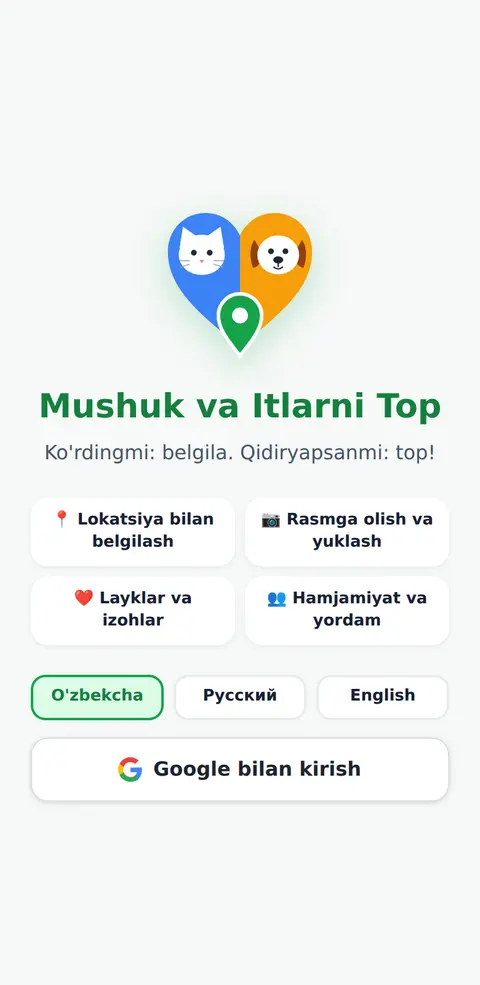
Ilovani oching va «Google bilan kirish» ni bosing. Birinchi kirishda ism-sharifingizni kiriting (telefon va shahar ixtiyoriy): boshqa foydalanuvchilar sizni shu ism bilan ko‘radi. Kirish ekranida pastdagi tugmalar orqali tilni almashtirish mumkin.

2

Yaqin atrofdagi e’lonlar

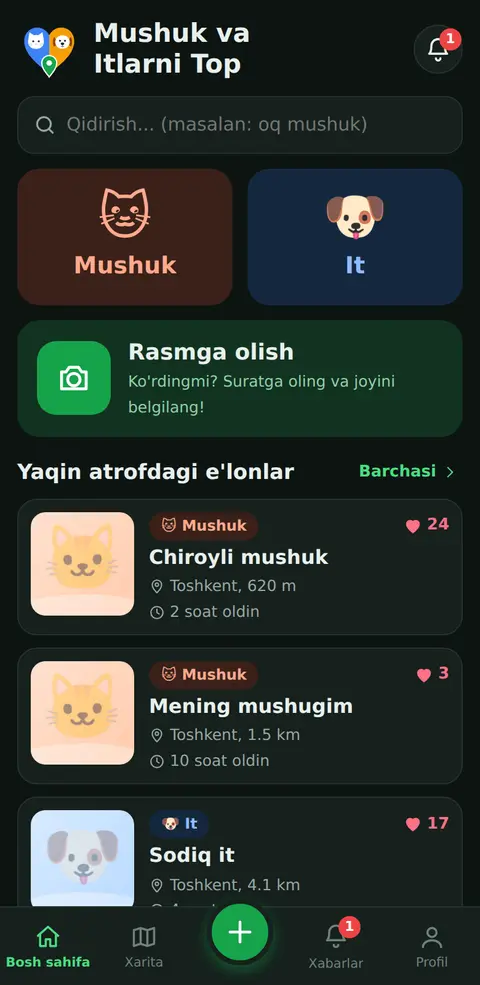
Bosh sahifada sizga eng yaqin e’lonlar masofa bilan ko‘rinadi (masalan, «620 m»). Mushuk yoki It plitkasi turini tanlaydi, qidiruv sarlavha, izoh yoki manzil bo‘yicha topadi, «Barchasi» to‘liq lentani ochadi.

3

Xarita

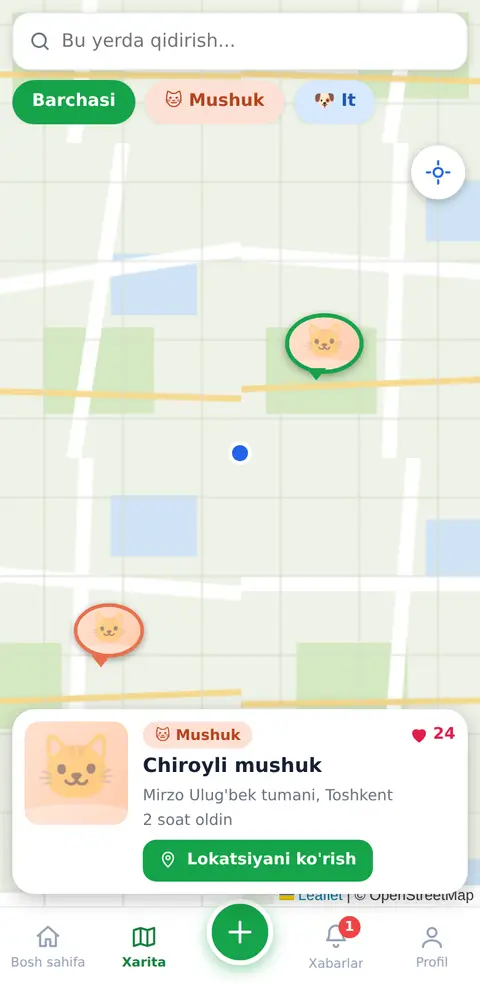
Pastdagi Xarita tabida e’lonlar rasmli pinlar bilan ko‘rinadi (mushuk to‘q sariq, it ko‘k). Filtr va qidiruvdan foydalaning, pinni bosing: pastda e’lon kartasi chiqadi, «Lokatsiyani ko‘rish» tafsilotlarni ochadi. Ko‘k nuqta siz turgan joy, yuqori o‘ngdagi tugma xaritani sizga qaytaradi.

4

E’lon qo‘yish

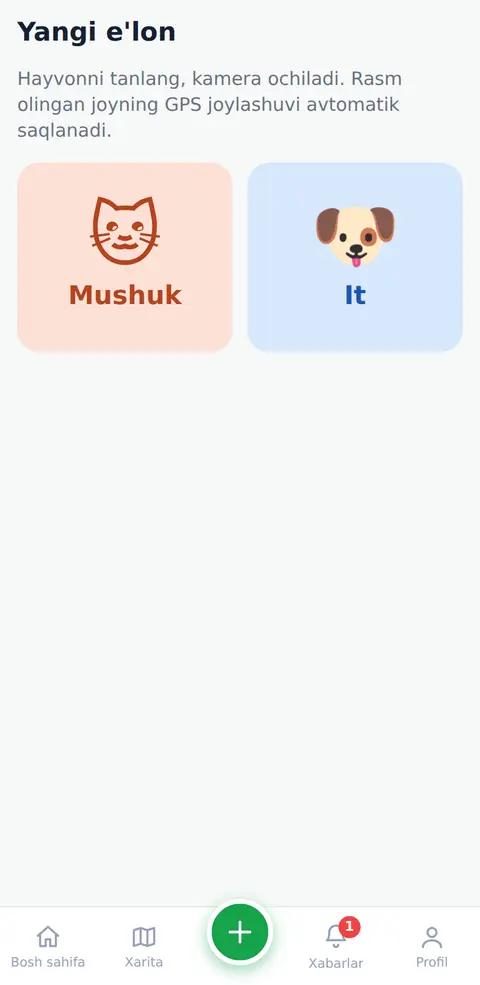
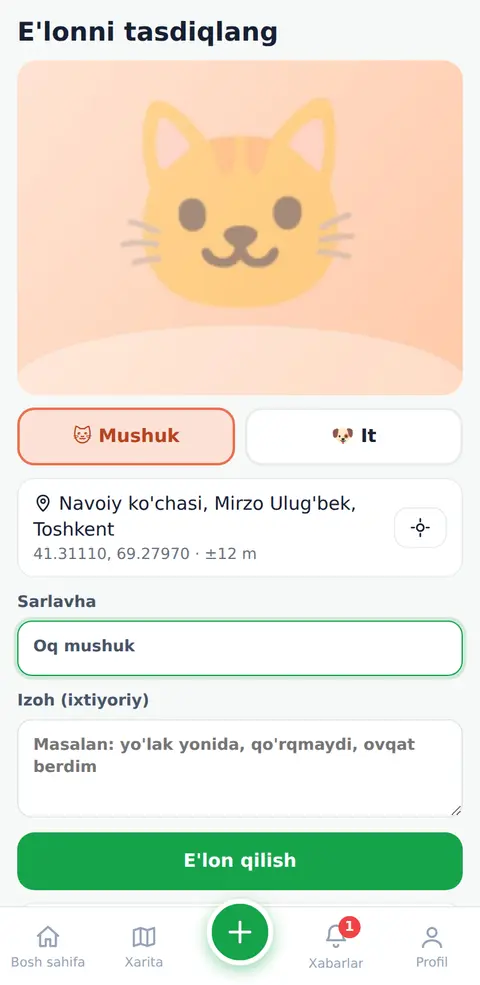
Pastdagi yashil «+» tugmasini bosing va Mushuk yoki Itni tanlang: kamera ochiladi. Rasmga olgan zahoti GPS joylashuv avtomatik olinadi va manzil yoziladi. Sarlavha (masalan, «Oq mushuk») va izoh qo‘shib, «E’lon qilish» ni bosing. Joylashuv olinmasa e’lon yuborilmaydi: GPS yoqilganini tekshirib, tugma bilan qayta urinib ko‘ring.

5

Tafsilotlar, layk va izoh

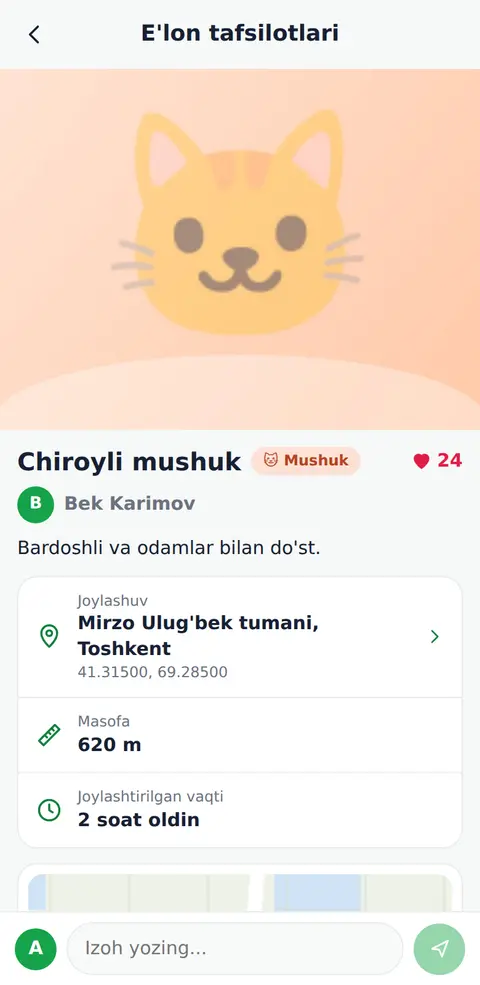
Istalgan e’longa bosing: joylashuv, masofa va mini xarita ko‘rinadi. «Google Maps’da ochish» yo‘nalish olishga yordam beradi. Layk bosing va pastdagi maydonda izoh yozing. O‘z e’loningizni yuqori o‘ngdagi axlat qutisi belgisi bilan o‘chirasiz.

6

Bildirishnomalar va profil

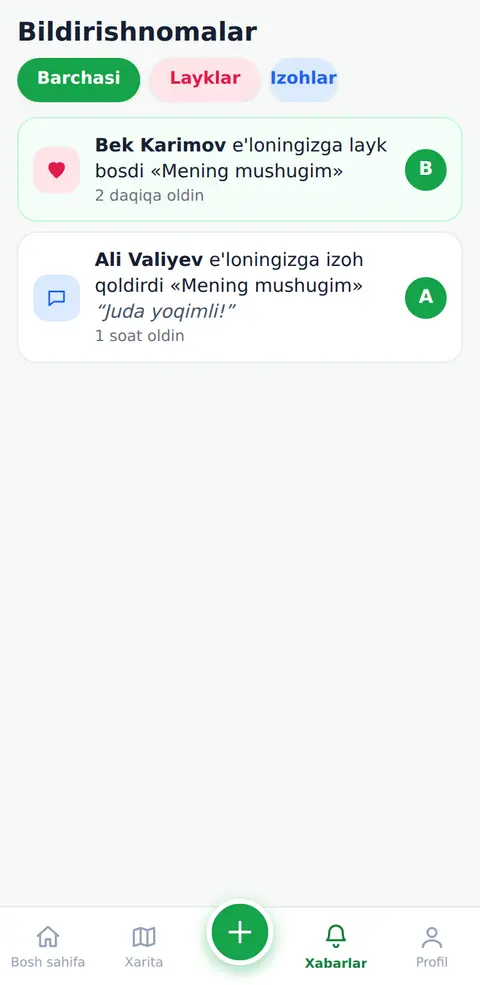
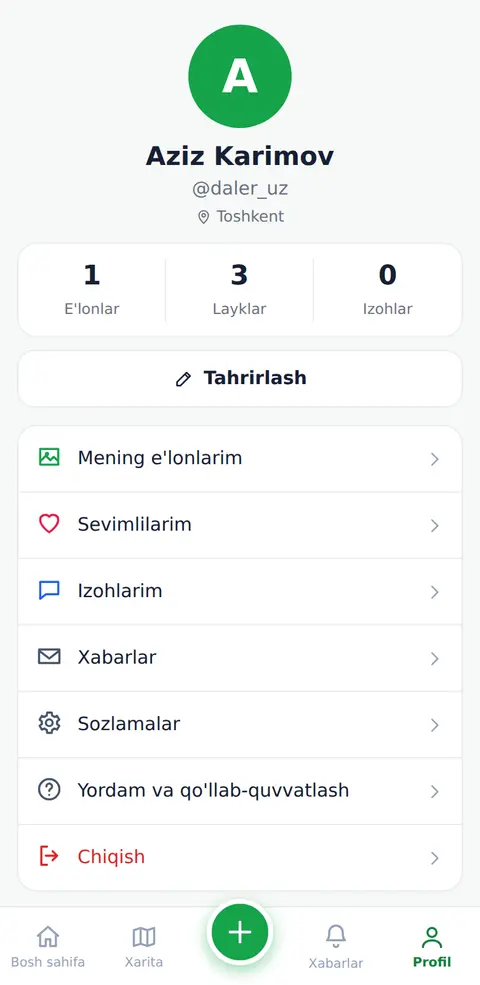
Kimdir e’loningizga layk bosganda yoki izoh yozganda Xabarlar tabida qizil raqam chiqadi. Profilda statistikangiz, mening e’lonlarim, sevimlilarim va izohlarim; Sozlamalarda til (o‘zbekcha, русский, English) va qorong‘u rejim tanlanadi.

Qorong‘u rejim
04Muhim

Ruxsatlar va qoidalar

📷 Kamera

Rasmga olish uchun kerak. Ruxsatni rad etgan bo‘lsangiz: Sozlamalar → Ilovalar → Mushuk va Itlarni Top → Ruxsatlar.

📍 Joylashuv

Rasm olingan joyni belgilash va yaqin e’lonlarni ko‘rsatish uchun. «Ilovadan foydalanayotganda» yetarli: ilova fonda joylashuv olmaydi. Ruxsatsiz e’lon qo‘yib bo‘lmaydi.

🛡️ Qoidalar

Faqat hayvonga tegishli o‘zingiz olgan rasmni joylang. Spam va haqoratli izohlarni administrator o‘chiradi, qoidabuzarni bloklaydi. Telefon raqamingiz va emailingiz boshqalarga ko‘rinmaydi.

05Muammolar

Ko‘p beriladigan savollar

«Ilova o‘rnatilmadi» yoki «Paket buzilgan» deyapti

Faylni qayta yuklab oling (yuklash uzilgan bo‘lishi mumkin) va hajmi yuqoridagi bilan bir xil ekanini tekshiring. Boshqa usulda o‘rnatilgan shu nomli eski versiya bo‘lsa, uni o‘chirib qaytadan o‘rnating. Telefonda bo‘sh joy ham kerak.

Fayl yuklanmayapti

Telegram/Instagram ichidagi brauzer o‘rniga Chrome’da oching. Internet barqaror bo‘lsin. Havolani uzoq bosib «Yuklab olish»ni tanlash ham yordam beradi.

Google bilan kira olmayapman

Internet borligini va brauzer (Chrome) yangilanganini tekshiring. Kirgach ilovaga avtomatik qaytilmasa, ilovani yoping va qayta oching. «Access blocked» chiqsa, administratorga murojaat qiling.

Joylashuv aniqlanmayapti

Telefonda GPS (Joylashuv) yoqilgan va ilovaga ruxsat berilgan bo‘lishi kerak. Ochiq joyda qayta urinib ko‘ring. Quvvat tejash rejimi aniqlikni pasaytirishi mumkin.

E’lonim boshqalarga ko‘rinmayapti

Administrator e’lonni bloklagan bo‘lishi mumkin: bunda e’lon ostida qizil ogohlantirish chiqadi va u faqat sizga ko‘rinadi. Aniqlik uchun administratorga yozing.

Tilni yoki qorong‘u rejimni qanday o‘zgartiraman?

Profil → Sozlamalar. Til: o‘zbekcha, русский, English. Mavzu: Tizim (telefon sozlamasiga ergashadi), Yorug‘ yoki Qorong‘u.

iPhone uchun ilova bormi?

Ha, veb-versiya: Safari’da energyvibe.uz/mushuk-it/app ni oching → «Ulashish» → «Bosh ekranga qo‘shish». App Store kerak emas. Batafsil: «iPhone’ga o‘rnatish» bo‘limi.

Ilova xavfsizmi?

Ilova faqat kamera va joylashuv ruxsatini so‘raydi. Ma’lumotlar himoyalangan serverda saqlanadi; boshqalar faqat ismingiz va e’loningizni ko‘radi, email va telefon ko‘rinmaydi.